
Không còn phải ngần ngại với những địa chỉ email thiếu chuyên nghiệp thời niên thiếu, người dùng giờ đây có thể đổi tên tài khoản Gmail dễ dàng mà vẫn giữ nguyên toàn bộ dữ liệu và thư từ quan trọng.
Sau hơn hai thập kỷ ra mắt, dịch vụ thư điện tử phổ biến nhất thế giới – Gmail cuối cùng cũng mang đến một tính năng được cộng đồng vô cùng mong chờ. Google vừa chính thức xác nhận việc cho phép người dùng thay đổi tên tài khoản Gmail (phần hiển thị ngay trước ký tự @gmail.com). Động thái này giúp giải quyết triệt để vấn đề “dở khóc dở cười” của không ít người trưởng thành khi từng lỡ tạo những địa chỉ email có phần hài hước, bồng bột và giờ đây lại trở thành rào cản khi nộp hồ sơ xin việc hay giao dịch với đối tác.

Đáng chú ý nhất là toàn bộ email, dữ liệu lịch sử hay hình ảnh từ tài khoản cũ đều được giữ nguyên vẹn. Sau khi đổi, bạn vẫn sẽ nhận được thư gửi đến từ cả địa chỉ cũ và mới. Điều này đồng nghĩa với việc tên tài khoản cũ của bạn sẽ trở thành một địa chỉ dự phòng hoàn hảo, đảm bảo không bỏ lỡ bất kỳ luồng thông tin nào. Tính năng này bắt đầu được triển khai từ ngày 31/3 tại thị trường Mỹ và một số thị trường lớn khác. Trong vài ngày qua, nhiều người dùng tại Việt Nam cũng cho biết họ đã nhận được bản cập nhật này.
Tuy nhiên, hãng công nghệ cũng áp dụng một số giới hạn nhất định để tránh việc lạm dụng. Cụ thể, mỗi người dùng chỉ được phép đổi tên tài khoản một lần trong vòng 12 tháng và giới hạn tối đa ba lần trong suốt vòng đời của một tài khoản. Như vậy, tính cả tên gốc, bạn sẽ có tổng cộng tối đa bốn địa chỉ email khác nhau liên kết với nhau.
Hướng dẫn thay đổi địa chỉ email Gmail
Bước 1: Kiểm tra xem bạn có thể thay đổi địa chỉ email cho Tài khoản Google hay không
Trên máy tính, iPhone/iPad, Android, truy cập trang myaccount.google.com/google-account-email và đăng nhập.
Nhấp vào Email sau đó Địa chỉ email của Tài khoản Google.
Trong phần “Địa chỉ email của Tài khoản Google”, hãy nhấp vào Thay đổi địa chỉ email cho Tài khoản Google. Nếu bạn không thấy lựa chọn này thì có thể bạn không thay đổi được địa chỉ email cho Tài khoản Google. Nếu bạn thấy lựa chọn này, hãy chuyển sang bước 2.
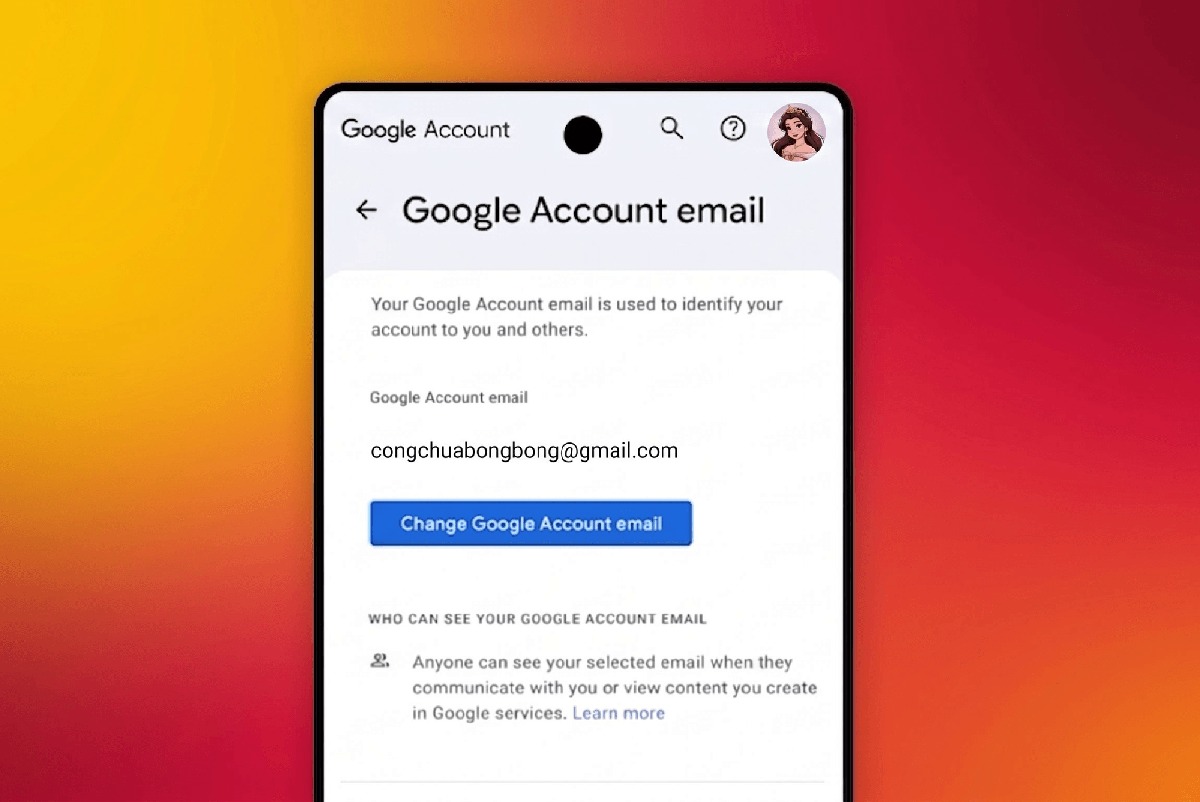
Bước 2: Chọn mục Personal info (Thông tin cá nhân) sau đó vào phần Email, rồi chọn Google Account email .
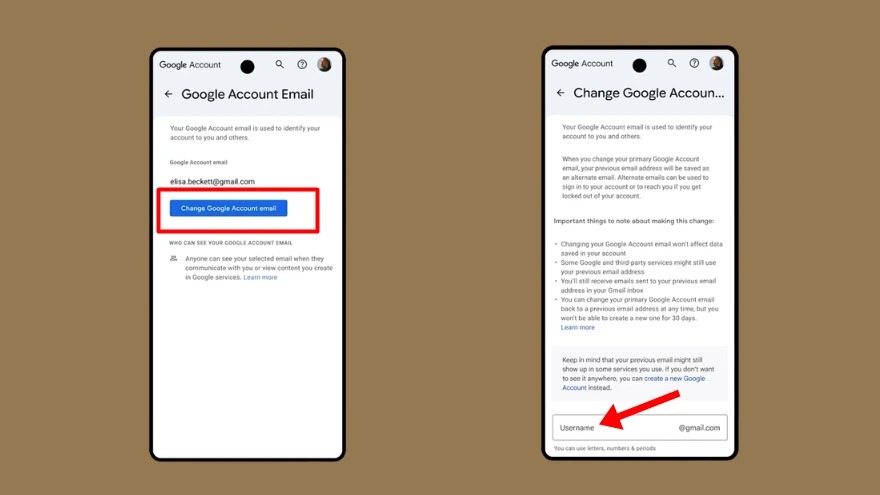
Bước 3: Nhấp vào Change Google Account email sau đó n hập tên mới mong muốn vào ô rồi xác nhận thay đổi.
Khi hoàn tất, bạn sẽ có một địa chỉ email mới cho Tài khoản Google và địa chỉ email cũ sẽ được hiển thị là địa chỉ email thay thế.

Thêm SOHA trên Google
Chọn SOHA làm nguồn ưu tiên
trên Google Search. Xem hướng dẫn.








Bài viết gợi ý
- 📺 NHẠC BOLERO HAY NHẤT l GIỌNG CA KHÔNG TUỔI l GIÓ VỀ MIỀN XUÔI l LÊ HOÀN
...
- Messi bị rách mí mắt ở trận gặp Thụy Sĩ nhưng vẫn kiên cường thi đấu hết trận
- Road to Success 灿如繁星 | Trailer EP23 | iQIYI
- Protein là gì? Cấu tạo, vai trò và thực phẩm giàu protein
- Nam ca sĩ đột ngột qua đời ở tuổi 49, lời nhắn cuối cùng của bạn gái gây xúc động
- Ele sentiu algo estranho nela... 😭 #anime #shorts
- AI trở thành tiêu chí mua laptop của sinh viên năm 2026
- Cách làm PANCAKE XỐT ĐẬU GÀ Thơm bùi quyện sánh, vị ngon ấn tượng | MÓN NGON MỖI NGÀY
Ẩm Thực
Up-mood liền ngay với MUFFIN SOCOLA bông xốp, ngọt ngào
Th7
Giải Trí
Rò rỉ Galaxy S27 Ultra: Samsung đang thử nghiệm pin có dung lượng lên tới 5.800 mAh
Th7
Giải Trí
MÓN T.IẾ.T CANH ĐẦU BÒ | Nhịp Sống Tây Bắc
Th7
Ẩm Thực
Cách làm CHẢ KHOANH HÀNH TÂY làm cực dễ mà ngon ngất ngây | MÓN NGON MỖI NGÀY
Th7
Giải Trí
Bé Ơi Ngủ Ngon – Nhạc Thiếu Nhi Vui Nhộn | Hoạt Hình Sôi Động, Nhạc Hoạt Hình Cho Bé
Th7
Quang Hùng Video
KHÔNG PHẨY TÁM PHẦN TRĂM QUANG HÙNG
Th7
Công Nghệ
Không đồng ý chia sẻ dữ liệu camera với cơ quan công an có bị xử phạt không? Bộ Công an lên tiếng
Th7
Ẩm Thực
Cách làm BÁNH CANH CHAY thanh đạm giàu dưỡng chất | MÓN NGON MỖI NGÀY
Th7